Showing posts with label Tipstrik. Show all posts

Monday, 10 March 2014

, ,

#Tips: Cara Import File SQL Yang Besar ke Phpmyadmin

import sql
Yah, begitu lama dan jarang untuk memposting sebuah artikel dalam blog ini, yah untuk malam ini saya sedikit menulis seperti biasa sebuah catatan. Malam ini menyelesaikan projek dan kebetulan mengerjakan di laptop tetapi saat hendak import sql eh malah gak bisa karena memang untuk size di phpmyadmin itu cuman Max: 2,048KiB dan kebetulan database saya sudah mencapai tiga 250.KB dan berikut tips dari stackoverflow untuk mengatasinya dan beginilah cara mengimpor file sql besar di phpmyadmin :

  1. C:\wamp\apps\phpmyadmin3.2.0.1\config.inc.php
  2. Cari $cfg['UploadDir'] kalau udah lanjut dan buat seperti no 3:
  3. $cfg['UploadDir'] = 'upload';
  4. Buat folder baru dalam direktori dengan nama ‘upload’.
  5. C:\wamp\apps\phpmyadmin3.2.0.1\upload\
Proses pembuatan direktori sudah selesai dan siap upload sepuasnya dan pada phpmyadmin nanti akan tertambah menu baru upload yang sudah dibuat tadi, selanjutnya tinggal kalian copykan file sql kalian ke folder direktori upload dan siap untuk mengimport .sql kamu.

Monday, 21 October 2013

, ,

Tips: Installasi Apache Cordova Pada Netbeans

Hello sobat warna, tentunya ada suka cita dipagi ini bukan? :) yah berikut adalah catatan singkat dimana tadi malam tidak sempat menulis. Yah, tujuan ini adalah memberi catatan singkat dan menginggalkan jejak dimana suatu nantinya saya ingin mempelajarinya kembali saya dapat dengan mudah menemukan jejak catatan singkat ini.

Cacatatan kali ini adalah Apache Cordova,  Cordova sendiri adala sebuah API bagi pengembang aplikasi mobile (mobile app) yang mana model pengembangannya menggunakan HTML, CSS dan JavaScript, baca lengkapnya ke sini.

Apache Cordova ini kita melakukan installasinya pada Netbeans untuk dokument installasinya silahkan ke sini.

Untuk lebih jelasnya bagimana proses installasinya silahkan simak video berikut ini.
Installasi Cordova

Silahkan download paket dibawa ini:

  • Node.js 

  • Cordova 
  • Monday, 7 October 2013

    , ,

    Tips: Mengatasi MSVCR100.dll Yang Hilang

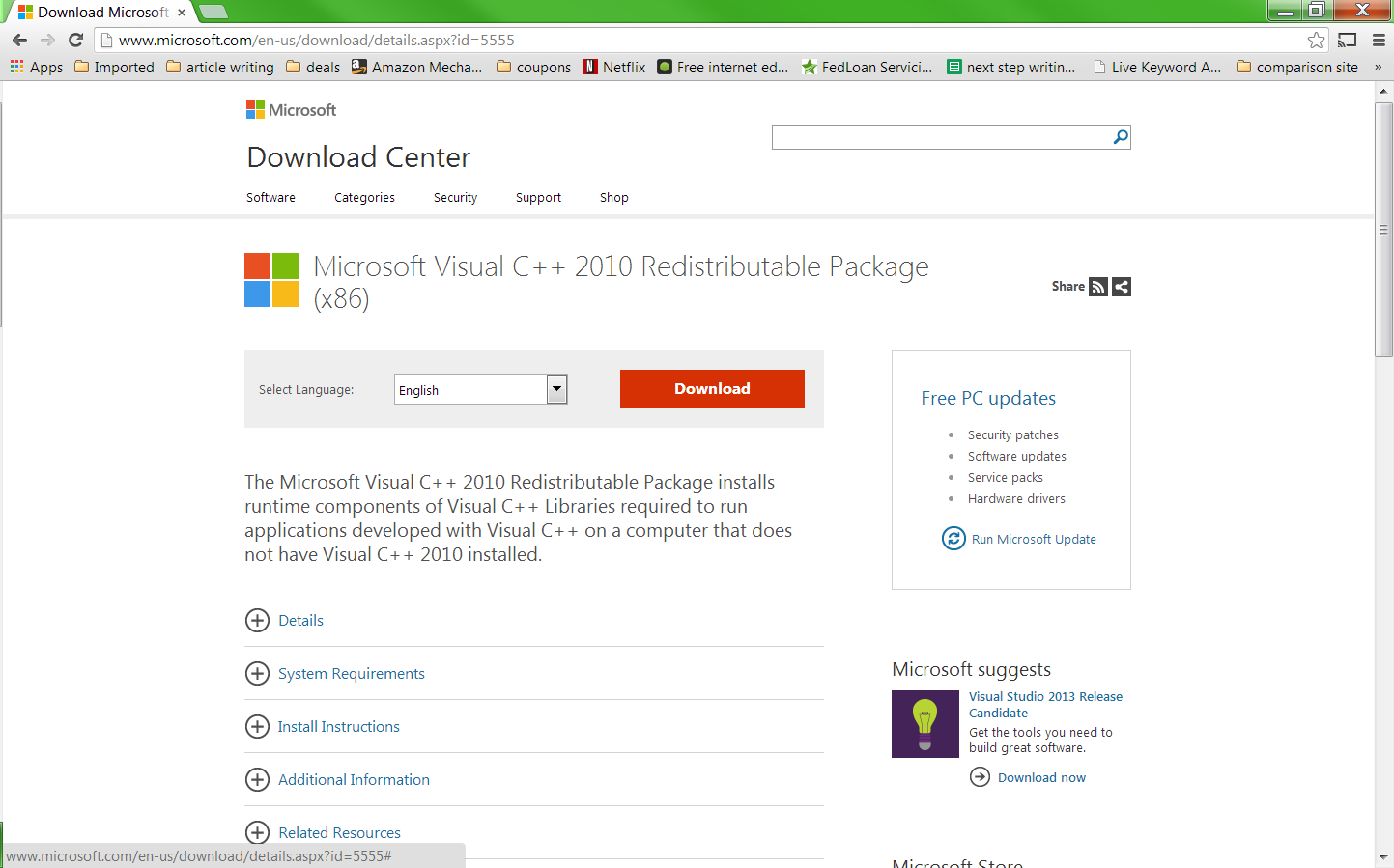
    The Visual C++ Package download page 
    Malam menjelang pagi saat saya mengalamin problem pada wampServer saya. Entah apa penyebabnya saya juga bingung.

    Cara terbaik saat saya berpikir terdesak seperti ini adalah dengan men-unistall dan restar komputer kemudian malukan install kembali aplikasi wamp saya. Tetapi hal ini tidak membuahkan hasil wamp server saya tetap saja offline. Saat rasa bosan mulai timbul tiba-tiba ada report error yang muncul dan inilah awal celah yang bisa dimanfaatkan. Yah! ada file yang hilang siapa file itu? ini dia:
    MSVCR100.dll
    Setelah googling ada sebuh diskusi menyarankan untuk melakukan installasi Microsoft Visual C++ 2010 Redistributable Package. kemudian saya bergegas download, aplikasi ini gratis kok dan setelah melakukan installasi ternyata berhasil.

    Download Microsoft Visual C++ 2010 Redistributable Package.
    1. 32 bit: http://www.microsoft.com/download/en/details.aspx?id=5555
    2. 64 bit: http://www.microsoft.com/download/en/details.aspx?id=14632

    Inilah cacatan singkat, semogga bermanfaat bagi yang membutuhkan dan bagi yang tidak yah terimakasih telah kesasar ketulisan ini.

    Selamat mencoba :)

    Source:
    1.  http://www.faqforge.com/windows/fix-the-program-cant-start-because-msvcr100-dll-is-missing-from-your-computer-error-on-windows/
    2. http://www.reviversoft.com/blog/2013/10/fixing-the-msvcr100-dll-is-missing-issue-on-your-pc/

    Monday, 8 July 2013

    , ,

    #Tips: Cara Mengatasi Oracle Gagal Menampilkan Data Karyawan (Employees)


    Teman-teman pernah berulang kali menginstall oracle 10g gara-gara saat memanggila data karyawan tidak mau tampil? jika jawabannya "Iya" maka kamu tepat pada artikel kali ini dan hal ini juga pernah saya alami. 

    Selain merasa bingung juga tidak percaya kenapa punya teman jadi dan kita tidah?. Karena hal sepele ini saya sampai beberapa minggu saat mendapat tugas tidak pernah mengerjakan, gimana mau mengerjakan buat ngecopailer aja gak bisa dan untuk ada teman yang mau membantu jadi setiap ada tugas saya sering chatting bareng dan minta dia bantuin buat (full teman yang buat).

    Berikut adalah cara-cara yang bisa kamu gunakan untuk mengaktifkan database employees-nya
    Langkah 1 Login ke:
    http://localhost:5560/isqlplus/
    
    Jika suda login, sekarang kita koneksikan dengan servicenya:
    Buka All Programs - oracle(sesuikan nama pertama install) - application development - sql plus
    Login
    User : system
    Password : Sesuikan dengan punya kalian saat pertama kali install
    Host String : Bisa disi bisa ngak

    Lankah 2
    Jika berhasil, maka akan keluar command prompt
    ketik :
    alter user hr identified by hr;
    Nanti akan keluar :
    user altereda

    Lankah 3 ketik :
    conn system;
    Nanti akan keluar :
    connected

    Lankah 4 ketik :
    alter user hr account unlock;
    maka keluar :
    user altered

    Lankah 5 ketik :
    conn hr/hr;
    Nanti akan keluar :
    connected alter user hr identified

    Jika sudah melakukan step by step tutorila diatas coba kamu kembali lagi login ke oracle (iSQLPLUS) kamu dan jangan kaget saat memasukan user dan password kamu sudah tidak bisa, karena kita sudah mengaktifkan servicenya dengan menggunakan user(hr) dan password(hr).

    Setelah berhasil login coba ketikan:
    select * from employees
    Jika sudah tampil maka cara yang kamu ikuti steb by stebnya berhasik kamu lakukan.

    Semoga cara diatas bisa membantu kamu cara mengatasi data pegawai/karyawan yang tidak bisa muncul/tampil di Oracle 10g, selamat mencoba GBU Guys.

    Thursday, 15 November 2012

    , ,

    Ubuntu: Mengembalikan Burg Bootloader di Ubuntu 12.10 yang Hilang


    Ubuntu 12.10 - Tidak terasa sudah lama sekali jarang update di blog warna rasa ingin curhat, tetapi itu tidak akan saya lakukan teman-teman, okey! baik begini, seui judul diatas sudah pada tahu apa postingan ini di buat yang pasti, pertama; ingin berbagi, kedua; membuat catatan saja.

    Ini adalah cara mengembalikan bootloader Ubuntu yang tertimpa bootloader milik windows, hal ini biasa terjadi teman-teman, pada kasus dimana kita memilik dua OS dalam satu PC/laptop bila mana OS Windows mengalami gangguan dan kita menginstall ulang maka hal ini akan teman-teman alamin berbeda halnya bila teman-teman mengsintall ulang Ubuntu yang namanya tertimpa bootloader OS lain gak bakalan terjadi kan Ubuntu baik hati :))

    Berikut caranya dalam mengembalikan bootloader yang hilang/ketimpa/apalah itu, pastikan teman-teman memiliki CD Ubuntu dengan versi yang teman-teman gunakan, misal punya saya 12.10 atau tidak memiliki CD Ubuntu setidaknya teman-teman memiliki OS.iso-nya, kemudian gunakan Yumi(download kalau gak punya, free) untuk membuatnya, extrak ke flasdisk teman-teman untuk membuat Live CD dengan Flashdisk(bila bingung searching aja di google).

    Masuk ke BIOS setting flasdisk yang menjadi booting pertama, setelah itu bila sudah terbaca Yuminya pilih OS Linux, kemudian ada dua pilihan antara Install dan Demo CD, pilih demo cd saja dan selamat kamu sudah masuk Live CD Ubuntu. Buka terminal Ctrl+Alt+T, karena kita harus menjadi superuser di live CD ini teman-teman harus ganti passwordnya cara:

    Ketik: 
    #sudo passwd root
    (enter dan ganti passwordnya, bebas kalian yang penting mudah di ingat).

    Ketik: 
    sudo fdisk -l 
    (untuk melihat berada dimana letak bootloader teman-teman, liat bambar).


      Kalau di gambar diatas ini berada di /dev/sda7 sedangkan punya saya tadi di laptop saya berada di /dev/sda3 jadi beda-beda tergantu laptop/PC teman-teman, mudah-mudahan sama biar gampang nyobanya.

      Kemudian ketik perintah ini:
      sudo mount -t ext4 /dev/sda7 /mnt/
      sudo mount -t proc proc /mnt/proc/
      sudo mount -t sysfs sys /mnt/sys/
      sudo mount -o bind /dev/ /mnt/dev/
      sudo chroot /mnt /bin/bash

      Ketik saja hingga nanti bentuk susunannya tetap seperti itu, perhatikan pada gambar, tetapi itu gak jadi patokan, punya saya pas di proc proc /mnt/proc/ gak sama seperti gambar dibawah kok, ada riport beberapa baris gitu.

      Setelah sudah mengikuti langkah diatas teman-teman tinggal mengembalikan BURG teman-teman yang ketimpa milik Windows itu.

      Ketik:
      grub-install /dev/sda
      Setelah sudah kita sekarang menentukan lokasi bootloader Ubuntu kita, karena punya saya berada di sda3 atau pada gambar berada di sda7 maka kita ketikan perintah berikut ini.

      Ketik:
      grub-install /dev/sda3 (punya saya)
      grub-install /dev/sda7 (contoh gambar)

      Bila semuanya sudah kamu lakukan langkah-langkah diatas, coba restar walaupun mengalami terjadi pesan error pas langkah terakhir ataupun tidak error coba restar dulu, dan lihat hasilnya. Apabila langkah-langkah diatas gagal atau tidak berhasil berarti kamu belum beruntung dan coba ikuti tutorial di blog/website lain, googling banyak, ini hanyalah tutorial catatan saya dan yang saya coba berhasil dan bila tidak berhasil saya lakukan buat apa saya tulis ulang tutorial ini :))

      Bila kamu inigin tampilan burg kamu terlihat keren dengan menggunakan dua OS atau bahkan lebih dan berbeda pada saat booting seperti ini.

      Coba cek ke .help.ubuntu.com/community/Burg atau bisa cari refrensi di blog-website lain, semoga catatan sinkat dan sangat-sangat singkat ini bisa menjadi info buat teman-teman pembaca dan menjadi buku catatan online saya pribadi.

      Refrensi:
      Tutorial 1 - Mengembalikan Burg loader Ubuntu.
      Tutorial 2 - Mengembalikan Burg loader Ubuntu.
      Tutorial 3 - Help Ubuntu

      Friday, 28 September 2012

      ,

      Mengatasi MySQL Database Error: Deactivated


      Saya bisa bernapas lega setelah mengalami masalah pada mysql saya, disini saya mengguna XAMPP. Setelah berminggu-minggu tidak bisa tidur mencari tahu apa penyebapnya sehingga tidak bisa runing  mysql, segala cara dari turorial sudah saya coba, mulai dari install berulang-ulang, coba wampServer juga tetap sama, otak-atik config.php juga sudah saya lakukan, tanyak sana-tanyak sini sampai karena tidak percayanya mereka terhadap saya, karena semua apa yang telah mereka sarankan telah saya coba dan hasilnya "0". 

      Siapa coba yang tidak jengkel, dari forum ke forum, dari group ke group, sudah saya tanyakkan tetapi rekomendasi yang mereka berikan tetap tidak membuahkan hasil. Pada suatu waktu rasa jengkel tiba, saran yang mereka berikan mengunistall mengakibatkan sebagian aplikasi saya habis sudah saya unistall bersih, seakan rasa-rasa kepengen install ulang PC, tetapi hati kecil bilang "jagan dulu, coba cari lagi" tahukah teman-teman apa yang terjadi setelah install-unistall restar, restar, dan restar, saya coba install sekali lagi dan googling, ada sebuah website sederhana sekali dan saya membacanya sedikit malas dan kalian tahu atau pernah dengar perumpamaan "Mutiara di tengah-tengah kotoran babi" seperti itulah yang terjadi, tetapi di dalamnya suguh luar biasa sekali dan Puji Tuhan saya berhasil melakukannya berkat, tulisan yang sederhana dan bijak itu, saya hanya bisa bilang terimakasih.

      Bila teman-teman mengalami hal yang sama seperti saya coba dengan tip-trik berikut ini:
      Buka C:\xampp\mysql\bin cari mysqladmin.exe dan klik coba Run! kemudian jalankan lagi XAMPP Control Panel Aplication.